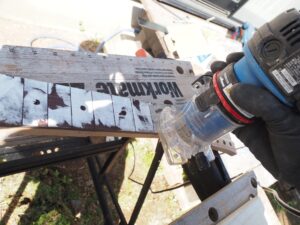
組立・加工[後編]のスタートです!
加工・組立[前編]では主にネック側の加工を行ってきましたが、今度はボディ側の加工です。
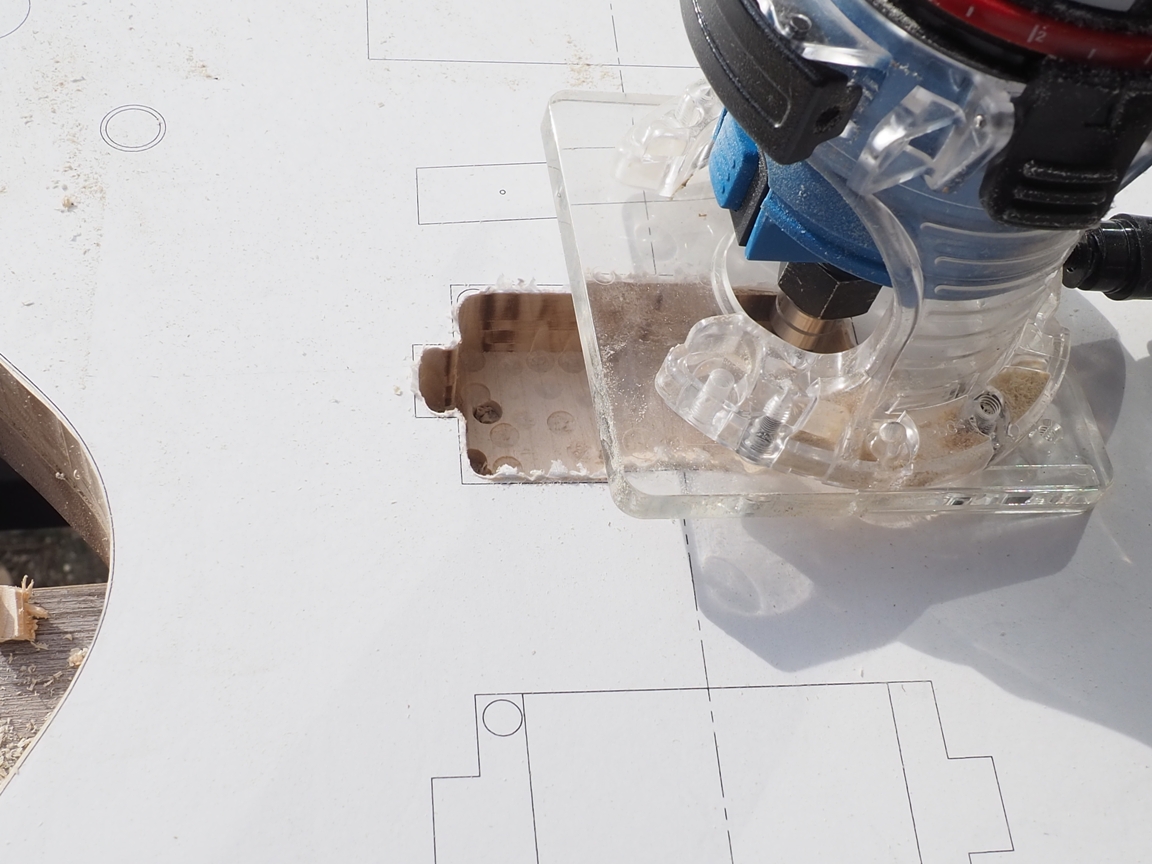
まずはリアピックアップを収納するための穴をボディに加工します。(図の丸で囲んだ部分)

加工にはトリマーを使用します。
トリマー加工の準備
ピックアップ用の穴加工のために、トリマーのガイドとなる型板(テンプレート)を作成します。
1. 最初にMDFボードなどの加工しやすい木材に「理想の穴の形」の型板を作る
2.それを加工したい木材の上に重ねてトリマー加工する
という手順です。
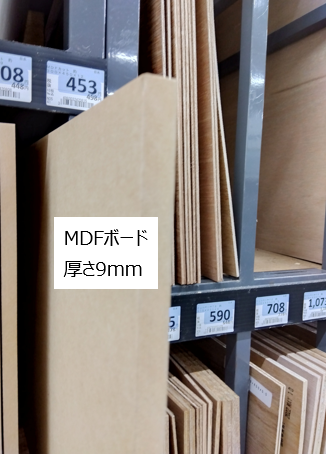
型板には「MDFボード」を利用します。
ホームセンターで厚さ9mmのものを購入しました。(453円)
ボディにピックアップ収納用の穴を作るので、ピックアップのサイズを確認します。
ピックアップはAmazonで購入しました。(2個6730円)
説明図に寸法が記載されていましたが、念のため実測します。
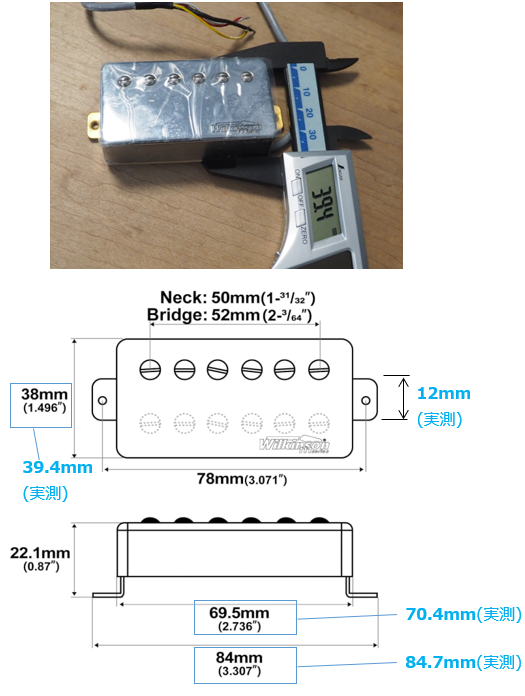
これに合わせて穴の形状を以下のように設定しました。
だいたい各辺の実測値+3mmくらいのイメージです。
深さは25mm程度をターゲットにします。(ピックアップは表側から吊るように固定するので、ピックアップは穴にすっぽり入ればOKです。)
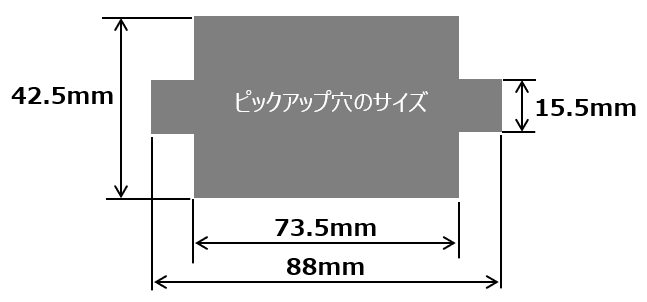
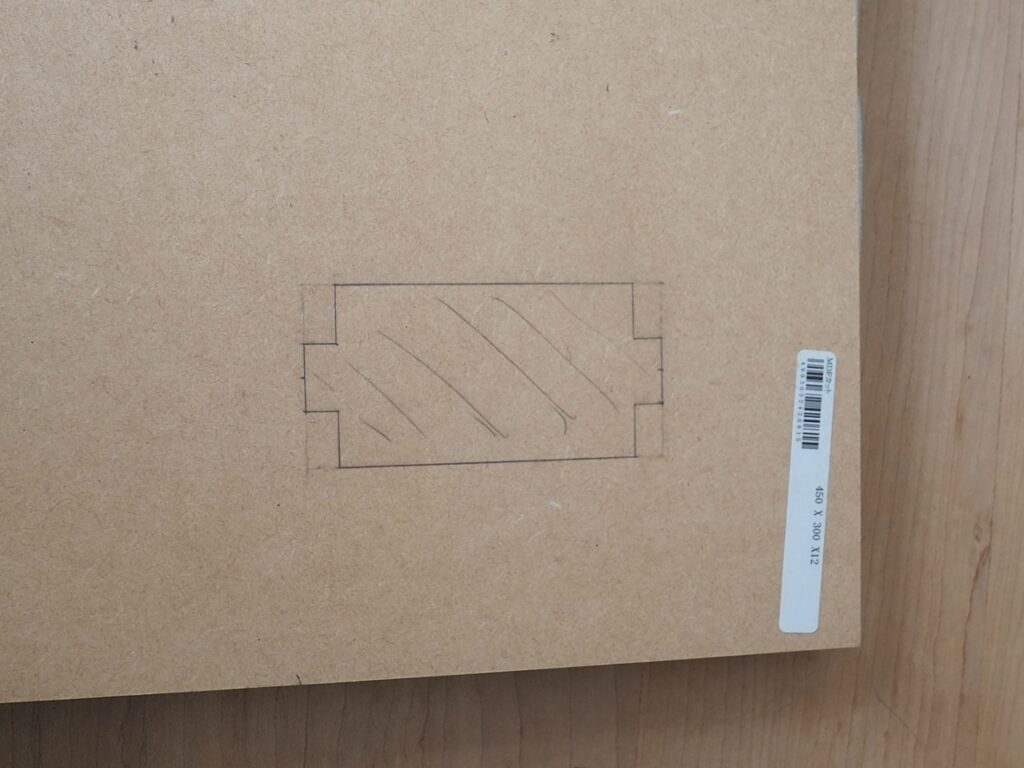
MDFボードに上記の穴形状を書き込みます。
この形状で穴をあけます。
ジグソーで加工しますが、まずジグソーの刃を入れる足掛かりの穴をドリルで作成します。
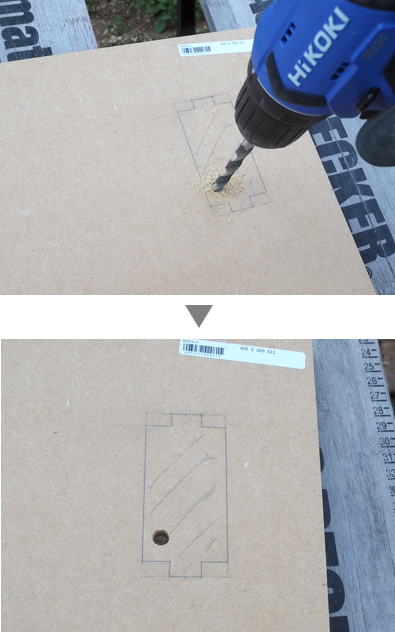
ドリルで穴をあけたことでジグソーの刃が差し込めます。
ケガキ線に沿ってジグソーでカットしていきます。
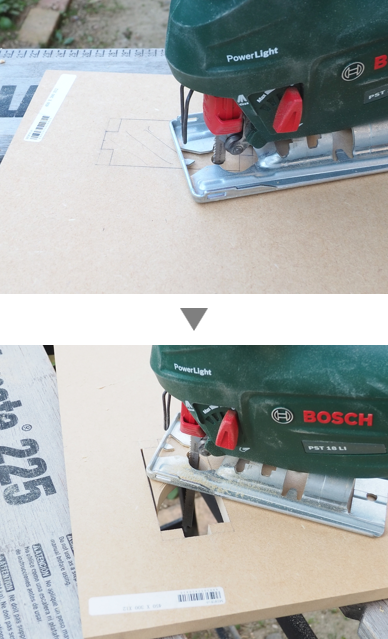
型板の穴が加工できました。
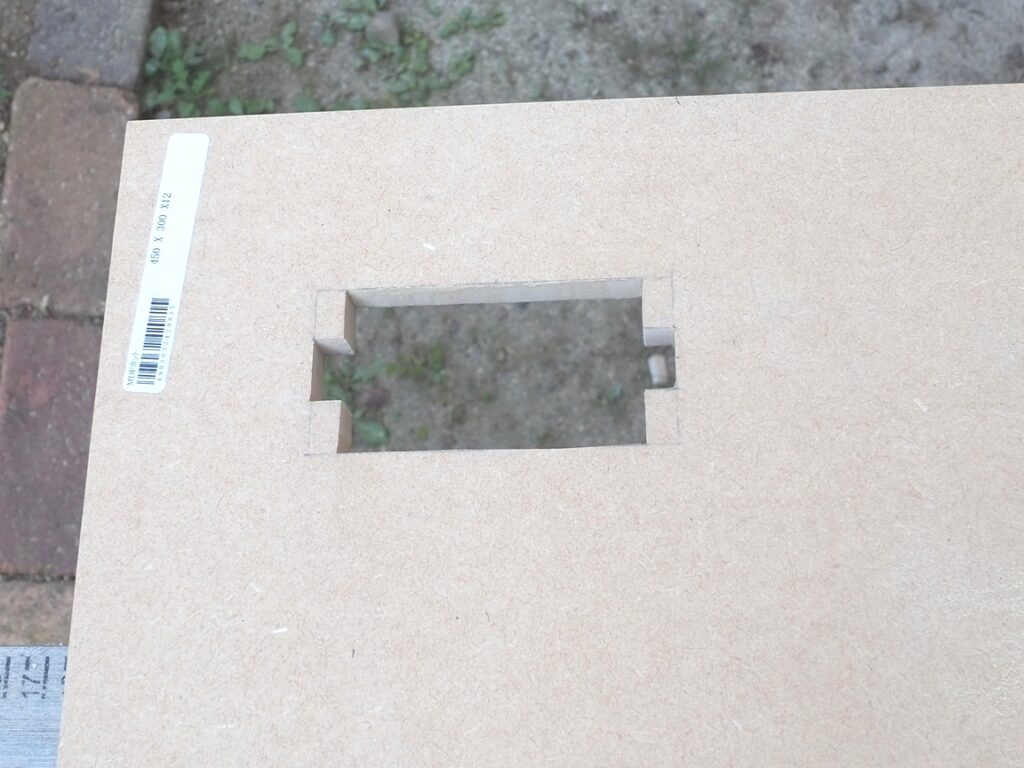
穴加工
トリマーで穴を加工します。
前項で作成した型板をボディに重ねて、クランプ固定します。
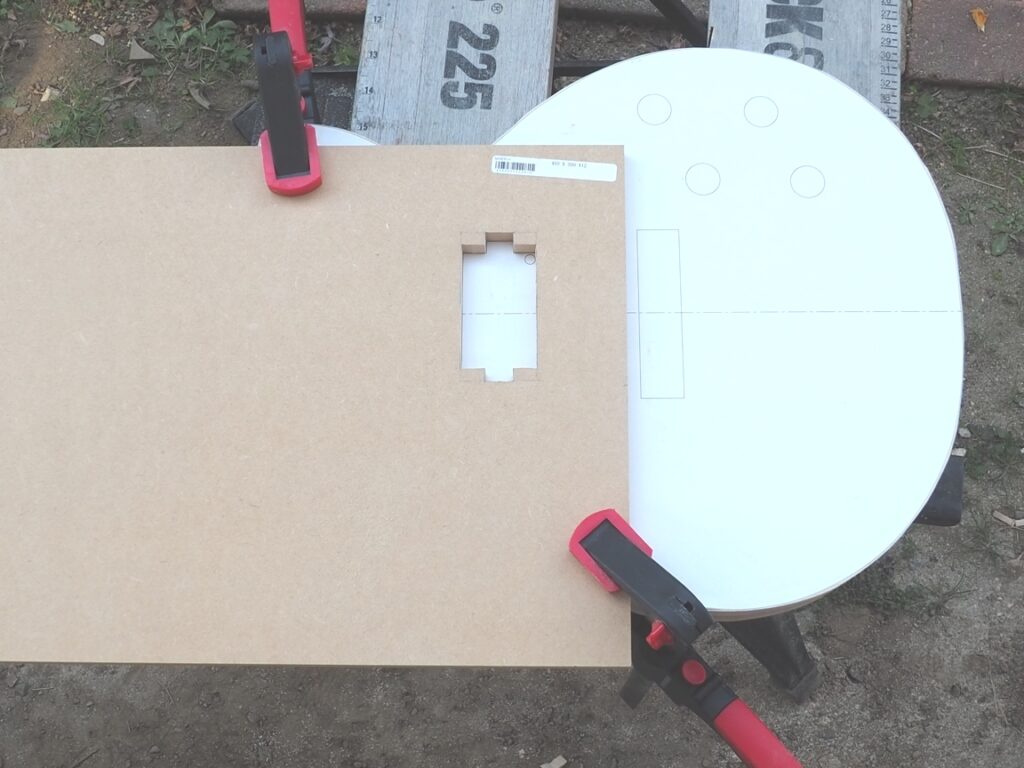
ドリルで下穴をあける
トリマーで削る際は一気に削るのは抵抗が大きく刃が折れたりと危険です。
数ミリずつ刃を出していき加工しますが、さらにあらかじめドリルで粗削りしておくと楽になります。
写真のようにドリルでたくさん穴をあけました。
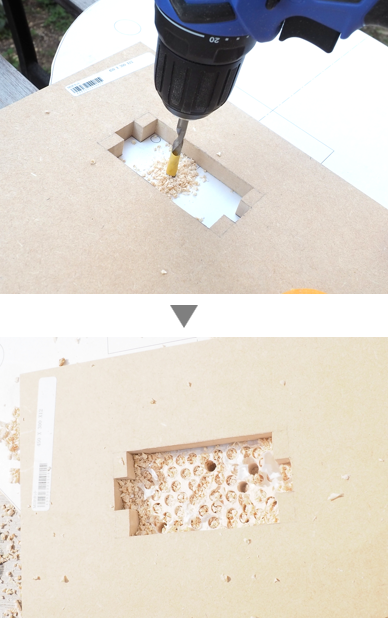
トリマーで加工
トリマーのビットは次の写真のようにコロ付きのものを使用します。(径は8mm)
(私の持っているビットだと、次の写真のようにコロの径に対して刃の部分の径が一回り小さいため、型板に対して数ミリ内側が削れることになります。)
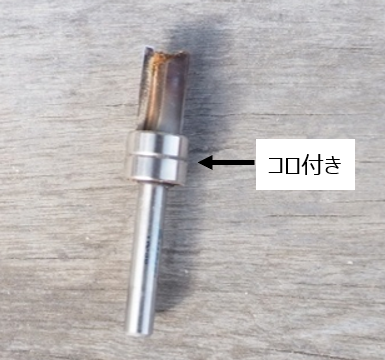
トリマーで加工します。
掘る深さは3mmくらいずつ深くしていきます。
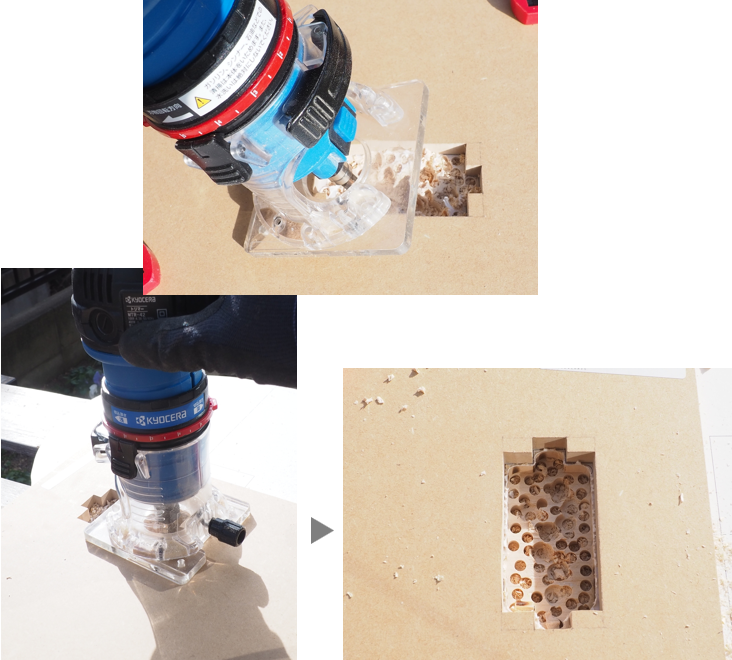
繰り返しトリマーを走らせて、目標の深さ25mmまで加工しました。

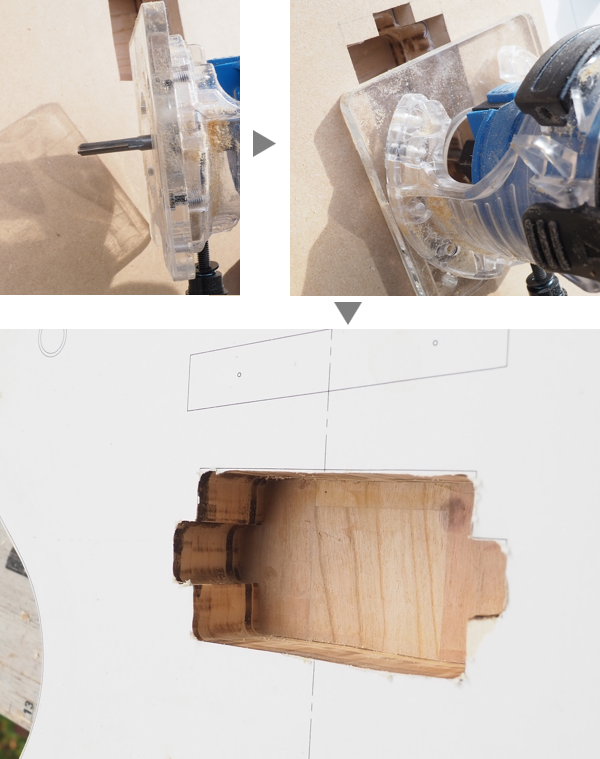
コロの径がビット径より大きいために、穴形状のケガキ線より内側が掘れてしまっています。
このため、少し強引ですがコロの付いていない径6mmビットで追加工します。
なお、トリマーで一定程度以上深く加工すると刃が届かなくなりますので、そうなったら型板を外して加工します。
設計図の線に沿って穴を作成できました。
ピックアップが入るか試しに置いてみます。
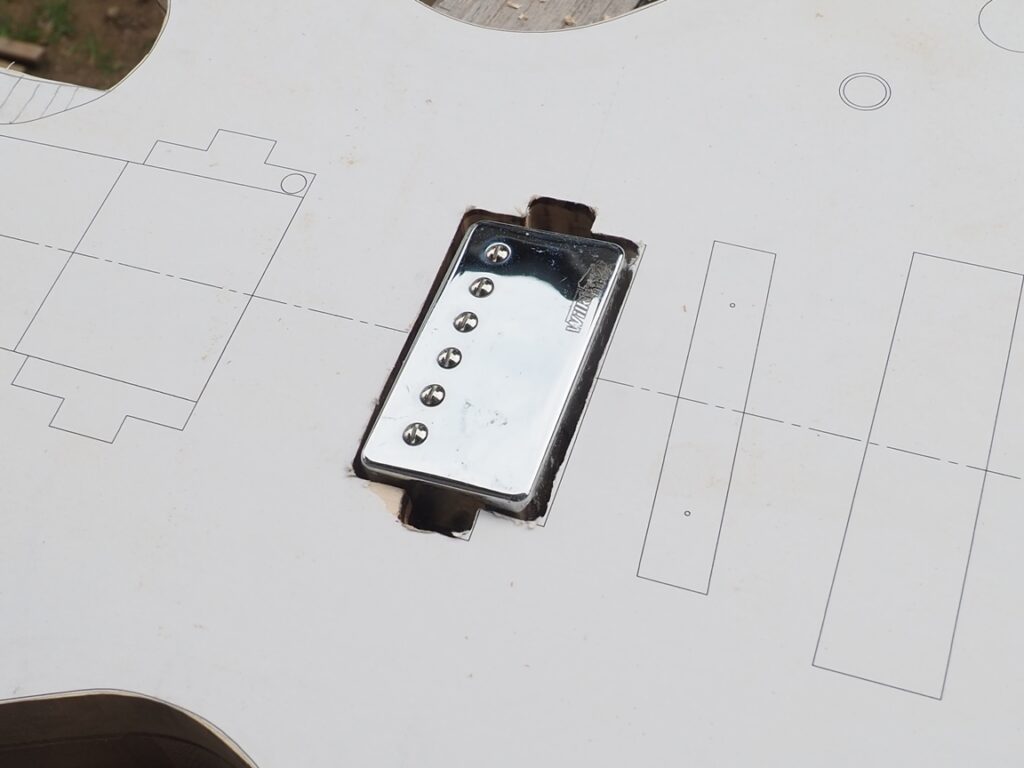
問題なく嵌まりました。
これでリアピックアップの穴加工は完了です。
フロントピックアップについては、ネックを取り付けてからの加工になります。